

¿Cuántas veces has cortado una explicación a medias para salir de la presentación, abrir Kahoot, lanzar las preguntas… y volver a buscar en qué diapositiva te habías quedado? A mí, más de las que me gustaría reconocer. Ese salto entre pestañas rompe el ritmo de la clase justo cuando el grupo estaba más enganchado.
Desde el 17 de noviembre de 2026 eso tiene arreglo: el creador de Kahoot ya puede sincronizar tus presentaciones de Canva. Tus diapositivas entran en el kahoot con su diseño, colocas las preguntas entre ellas y, si corriges algo en Canva, lo traes con un botón. Como embajador de Canva y de Kahoot, tenía muchas ganas de probarlo, y lo he hecho de principio a fin con una presentación real de mis clases de máster.
Te cuento el proceso paso a paso, con los detalles que no salen en el anuncio y los errores que conviene evitar. ¿Ya lo has probado o sigues saltando de pestaña en pestaña? Cuéntamelo en los comentarios.
1. Qué ha cambiado: Canva entra en el creador de Kahoot
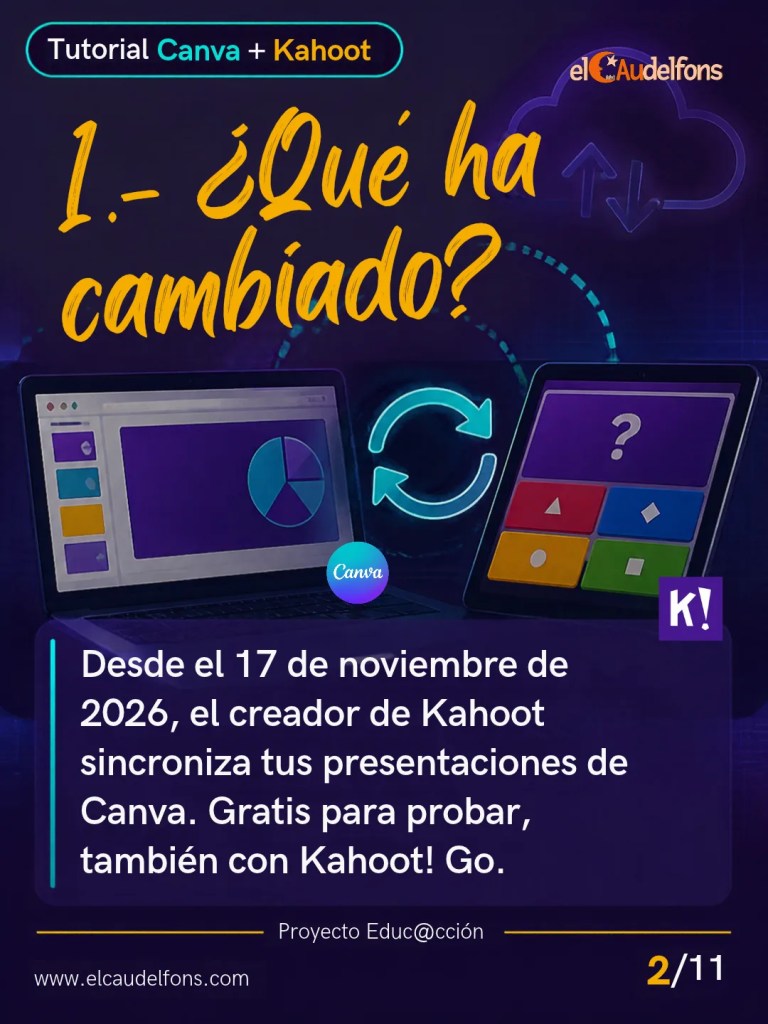
Kahoot ya dejaba importar diapositivas de PowerPoint, Google Slides, Keynote o PDF. La novedad es el botón «Sincronizar con Canva»: conectas tu cuenta, eliges la presentación y las diapositivas quedan enlazadas a su original. Según el anuncio oficial de Kahoot, se puede probar gratis con cualquier cuenta, también con la gratuita Kahoot! Go.
2. Prepara la presentación: pensada para proyectar
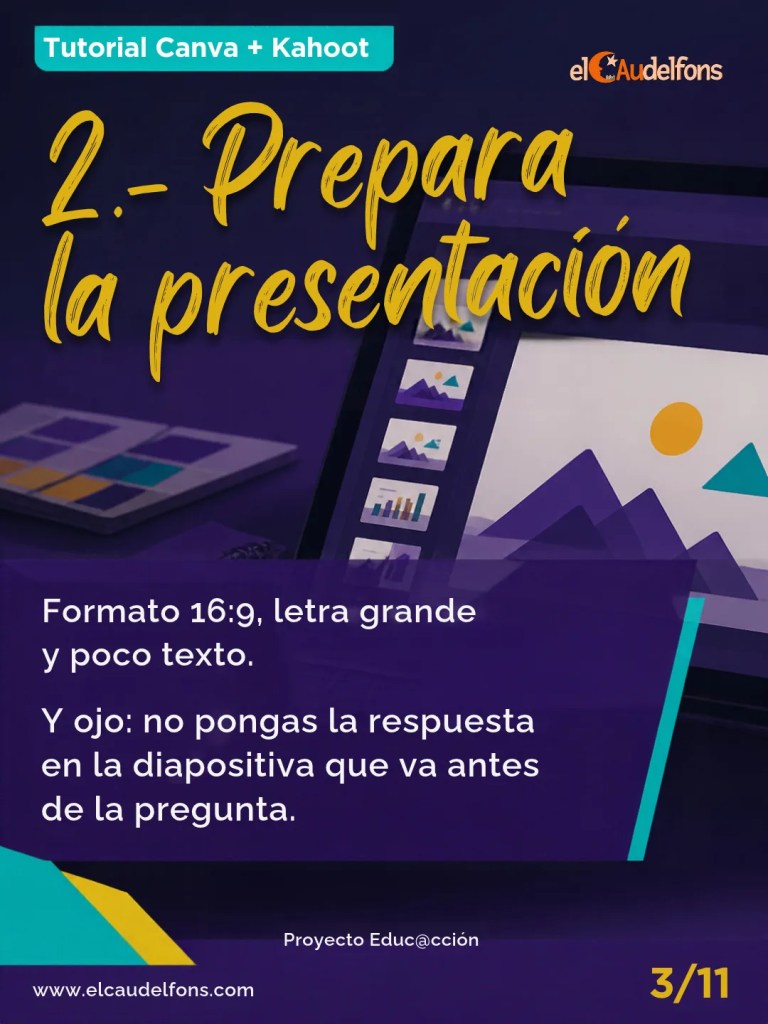
- Formato 16:9: cada página de Canva será una diapositiva del kahoot.
- Letra grande y poco texto: se va a ver en el proyector, no en tu portátil.
- Ojo con las pistas: no pongas la respuesta en la diapositiva que va justo antes de la pregunta.
- Sin animaciones, audio ni vídeo: en mi prueba la diapositiva entra como imagen fija, así que guárdalos para otra ocasión.
3. Importar: «+ Añadir» → «Importar» → «Sincronizar con Canva»
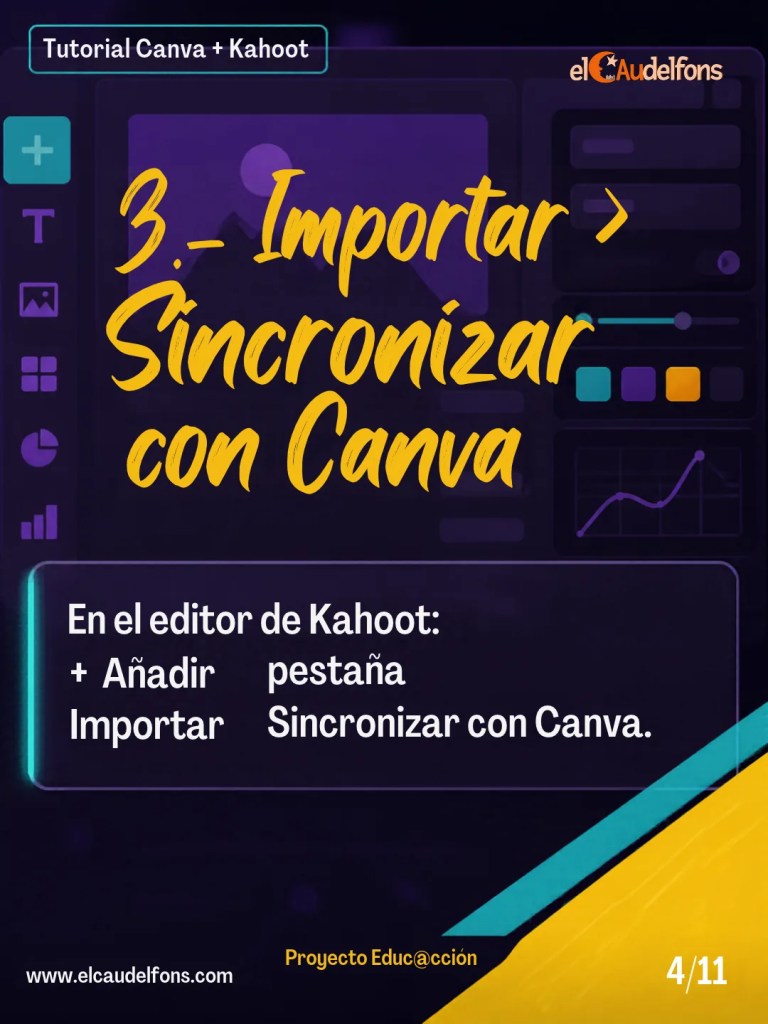
Abre el editor de Kahoot en el ordenador (create.kahoot.it), crea un kahoot nuevo o abre uno tuyo y pulsa «+ Añadir», abajo a la izquierda. En la pestaña «Importar» verás las opciones de Google Drive, OneDrive, cargar archivo… y «Sincronizar con Canva», de momento con la etiqueta «Acceso anticipado».

4. Conecta y elige: solo pide permiso la primera vez
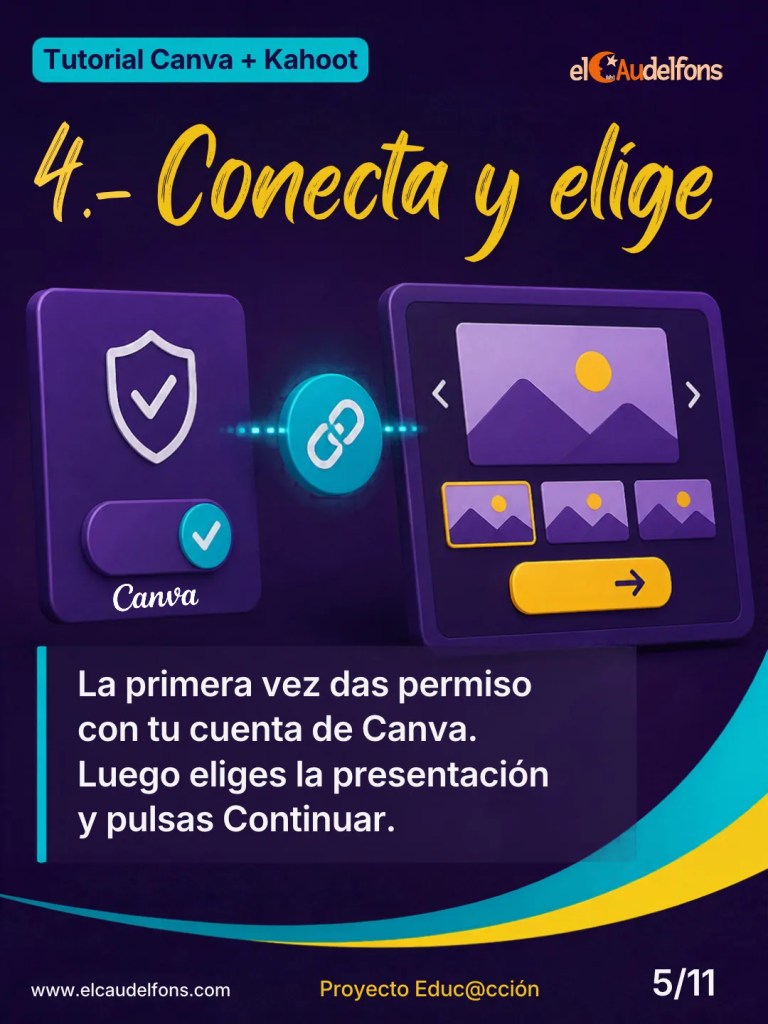
La primera vez se abre una ventana de Canva para autorizar la conexión (si no aparece, mira si el navegador ha bloqueado la ventana emergente). Después sale el selector de presentaciones, con buscador y pestañas «Tus presentaciones» y «Compartido contigo». Eliges la tuya y pulsas «Continuar». En mi caso, las seis diapositivas tardaron menos de medio minuto.

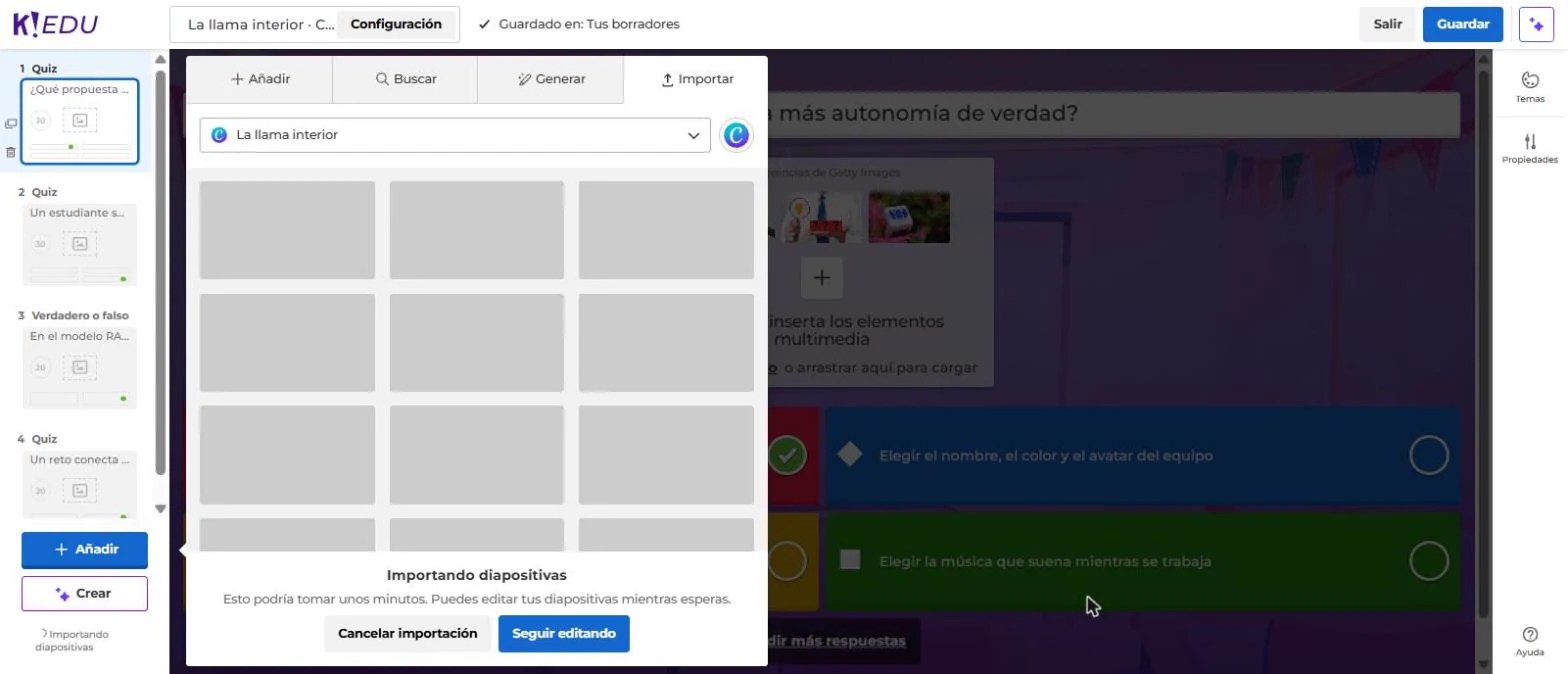
5. Añade las diapositivas: el orden importa
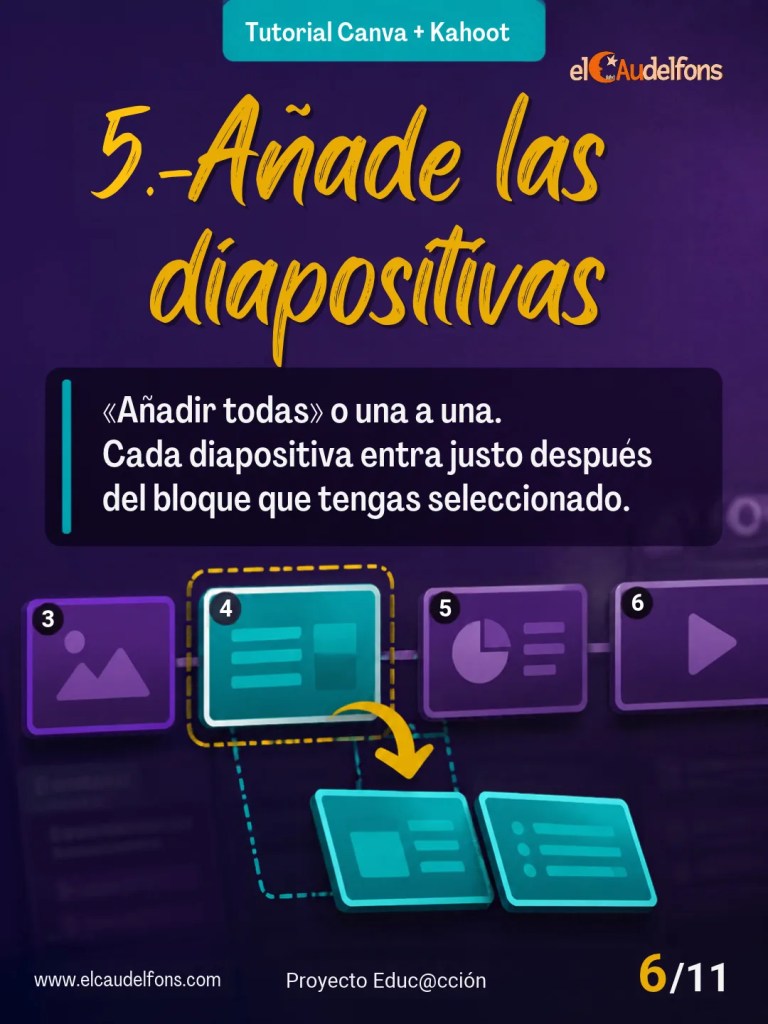
Puedes pulsar «Añadir todas» o añadirlas una a una. El truco que más tiempo me ahorró: cada diapositiva entra justo después del bloque que tengas seleccionado en la columna de la izquierda. Selecciona primero dónde la quieres y luego añádela. Si te equivocas, arrastra los bloques.

6. Explica, pregunta, explica: el ritmo que funciona
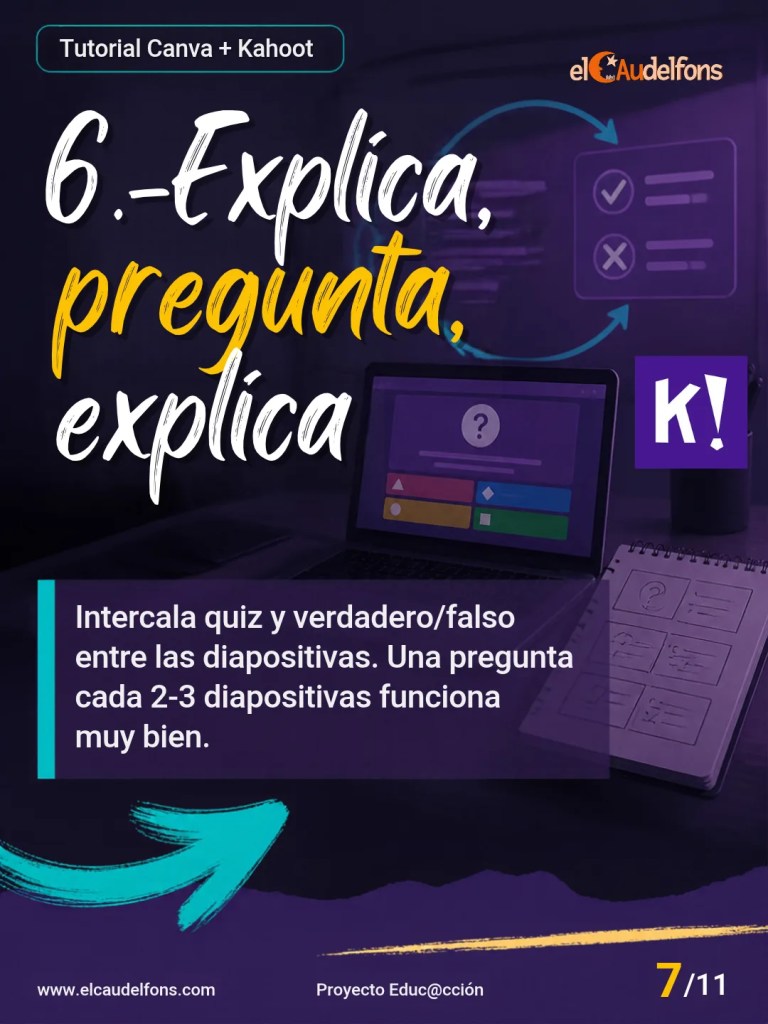
Aquí está la gracia: intercalar las preguntas entre las diapositivas. En mi ejemplo, «La llama interior», sobre la teoría de la autodeterminación y el modelo RAMP, el kahoot quedó con 10 bloques:
- Diapositivas 1-3: portada, motivación intrínseca y extrínseca, y las tres necesidades (Deci y Ryan).
- Dos quiz: qué propuesta da más autonomía y cómo cuidar la competencia de quien se atasca.
- Diapositivas 4-5: cómo se conectan las necesidades y el modelo RAMP de Andrzej Marczewski.
- Un verdadero/falso y un quiz sobre RAMP.
- Diapositiva de cierre.
Si quieres profundizar en esa teoría, la tienes en ¿Los premios matan la motivación?. Y si te lo preguntas: el anuncio de Kahoot dice que su asistente con IA puede generar preguntas a partir de las diapositivas importadas (con uso ilimitado en Kahoot!+ y Kahoot! EDU). Yo las escribí a mano.
7. Corrige en Canva y pulsa «Actualizar»
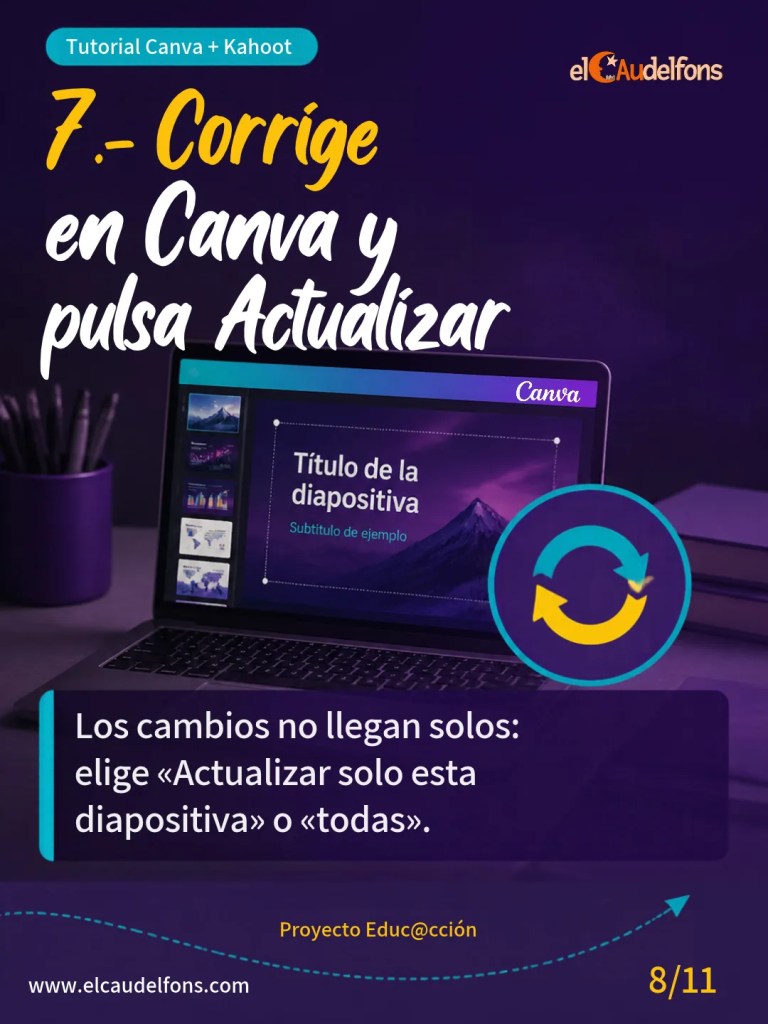
Lo mejor de la sincronización. Cada diapositiva importada lleva una barra con «Sincronizado con Canva» y los botones «Actualizar» y «Editar». Cambié una frase en Canva, volví a Kahoot, pulsé «Actualizar» y elegí «Actualizar solo esta diapositiva» (también puedes actualizarlas todas). En segundos estaba corregida.


Eso sí: los cambios no llegan solos. Hasta que no pulses «Actualizar», el kahoot sigue con la versión anterior. Y Kahoot avisa de que mover o borrar diapositivas en Canva puede cambiar su orden en el kahoot.
8. Guarda y presenta en vivo
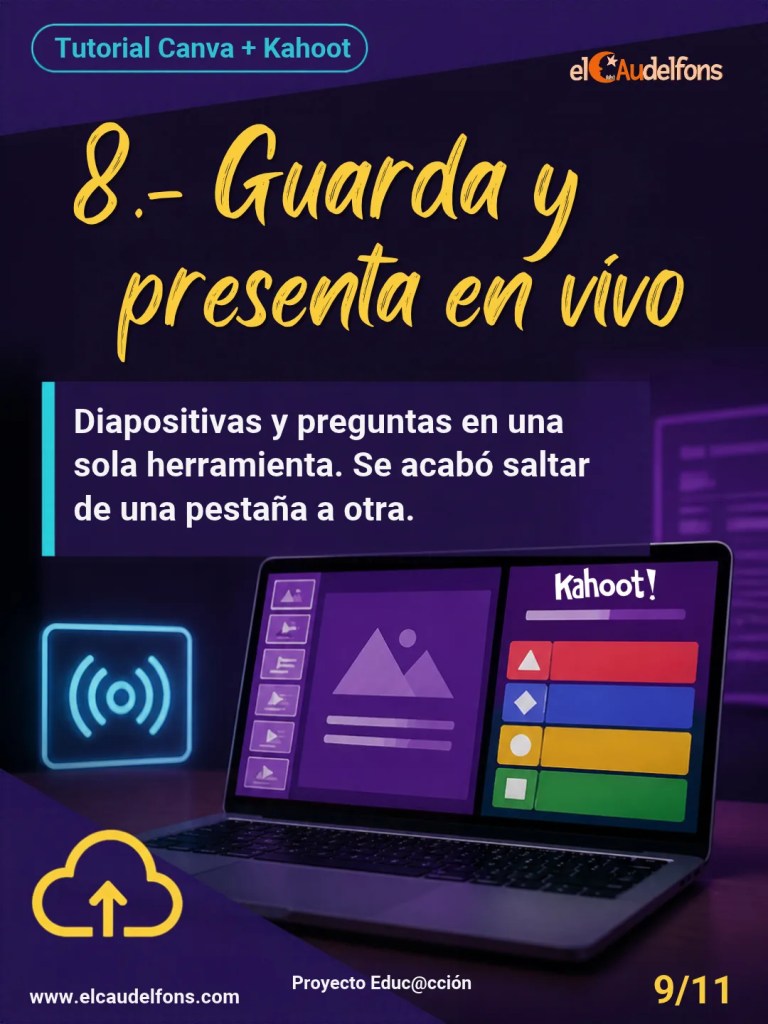
Revisa la configuración (título, carpeta, visibilidad), pulsa «Guardar» y, en clase, «Presentar en vivo». Las diapositivas se proyectan como parte del kahoot y las preguntas se juegan entre ellas. Una sola herramienta, un solo ritmo.
Lo que hay que saber antes de lanzarte
- Entra como imagen: el texto no se edita en Kahoot; se cambia en Canva y se actualiza.
- Sin animaciones, audio ni vídeo en las diapositivas importadas.
- Solo en la web: se hace en el creador de Kahoot desde el ordenador, no en la app del móvil.
- Acceso anticipado: los nombres de los botones pueden cambiar en las próximas semanas.
Por qué funciona: preguntar mientras explicas
Intercalar preguntas obliga al alumnado a recuperar lo que acaba de escuchar, y recuperar es una de las mejores formas de fijarlo. Sobre Kahoot en concreto, un metaanálisis de 43 estudios (Özdemir, 2025) encontró efectos positivos en rendimiento académico, retención, motivación y actitud, y una ligera reducción de la ansiedad, aunque este último efecto es menos claro.
No es magia: el efecto depende de que las preguntas hagan pensar y de que uses los resultados para reajustar la explicación. Pero tener la explicación y las preguntas en el mismo sitio te lo pone mucho más fácil.
Y ahora, el reto: elige una presentación de Canva que ya tengas, añade tres preguntas entre sus diapositivas y pruébala esta semana. Si lo haces, cuéntame cómo ha ido. #proyectoeducacción
Más tutoriales y recursos para docentes en mi canal de YouTube: Alfons de elCaudelfons.
Fuentes: Kahoot! (2026), Transform Canva presentations into Kahoot! lessons and study sessions; Özdemir, O. (2025). Kahoot! Game-based digital learning platform: A comprehensive meta-analysis. Journal of Computer Assisted Learning, 41(1), e13084. https://doi.org/10.1111/jcal.13084.